メンバーを招待する
メンバー招待は、社内の担当者にT4 OSの利用権限を付与するための手順です。招待メールを受け取ったメンバーが初回設定を完了すると、指定したロールの範囲で利用できるようになります。
招待フォームは、マスタ配下のメンバー画面から開きます。メールアドレスだけでなく、担当業務に合うロールを先に決めておくと、招待後に権限を見直す手間を減らせます。
招待前に確認すること
Section titled “招待前に確認すること”- 招待するメンバーのメールアドレス
- 担当業務に合うロール
- 所属させる事業所
- 金額情報を表示してよいか
- メンバー管理を行う権限があるか
-
サイドバーのマスタを展開し、メンバーを開きます。
-
メンバー画面右上のメンバーを招待を開きます。

-
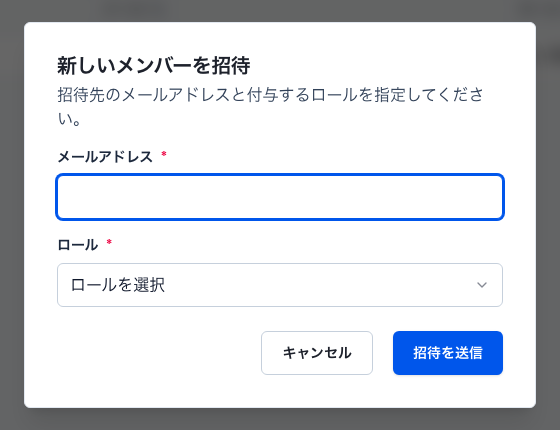
新しいメンバーを招待する画面で、招待するメールアドレスを入力します。
-
担当業務に合うロールを選択します。
-
招待を送信します。
-
招待中タブで、招待したメールアドレスが表示されていることを確認します。
招待されたメンバーは、メール内のリンクから初回設定を完了します。初回設定が完了すると、メンバータブに有効なメンバーとして表示されます。
ロール選択の目安
Section titled “ロール選択の目安”| ロール | できること |
|---|---|
| BU 管理者 | ビジネスユニット内のすべての管理操作(ロール管理・金額データを含む)にフルアクセスできます。 |
| 配車担当 | 案件、運行、車両への読み書きと、金額の閲覧ができます。 |
| 配車担当(金額非表示) | 金額データにアクセスできない配車担当のロールです。外注ドライバーや協力会社の運用担当に向いています。 |
| 経理 | 金額元帳、請求書、受注金額へのフルアクセスができます。 |
| 閲覧のみ | 業務データの読み取り専用アクセスです(金額項目を除く)。 |
| BU メンバー | デフォルトのロールです。金額、配車、ロール管理を除く一般業務の読み書きができます。 |
金額を扱わないメンバーには、金額情報を表示しないロールを選択します。
招待できない場合
Section titled “招待できない場合”- 入力したメールアドレスに誤りがないか確認します。
- すでに同じ会社に所属していないか確認します。
- 招待メールが迷惑メールに振り分けられていないか確認します。
- 自分にメンバー管理権限があるか確認します。
- 招待先のメンバーが受諾済みか、招待中の一覧を確認します。
表示範囲や権限の考え方は、権限と事業所スコープを確認してください。
招待メールが届かない場合は、招待メールが届かないを確認してください。