定期便を登録する
定期便は、決まった曜日や区間で繰り返し発生する案件をテンプレートとして管理する機能です。
定期便を登録しておくと、対象期間を指定して案件を一括生成できます。毎回同じ集荷先、納品先、荷主、時間枠を入力する手間を減らせます。
登録前に確認すること
Section titled “登録前に確認すること”- 定期便の名称
- 荷主
- 運行曜日と間隔
- 開始日、終了日
- 例外日
- 集荷先、納品先、中継地点
- 各地点の時間枠
-
サイドバーの案件を展開し、定期便設定を開きます。
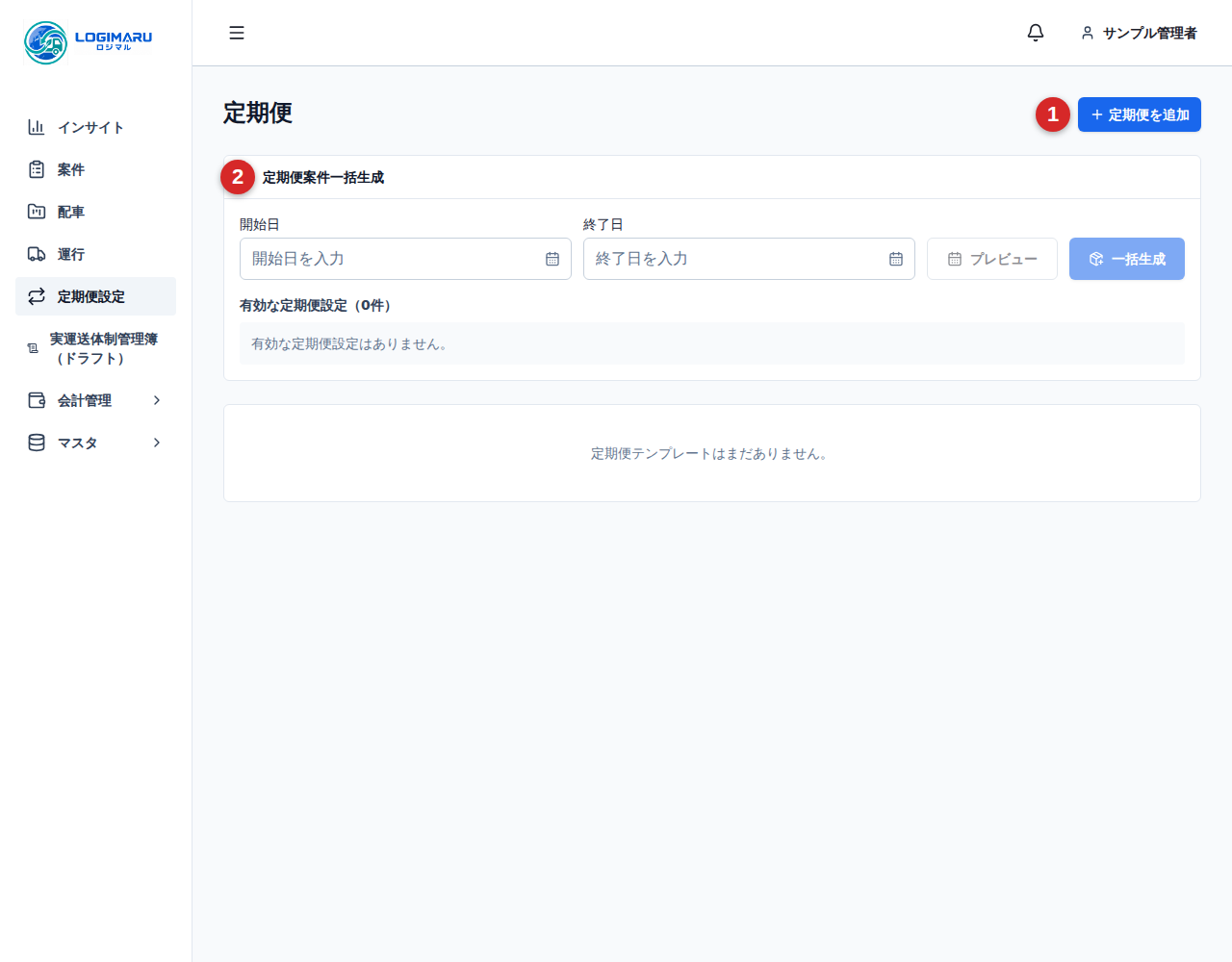
-
定期便を追加を開きます。
-
名称、荷主、運行曜日、間隔、開始日を入力します。
-
必要に応じて、終了日と例外日を入力します。
-
地点を追加し、集荷先、納品先、中継地点を上から運行順に並べます。
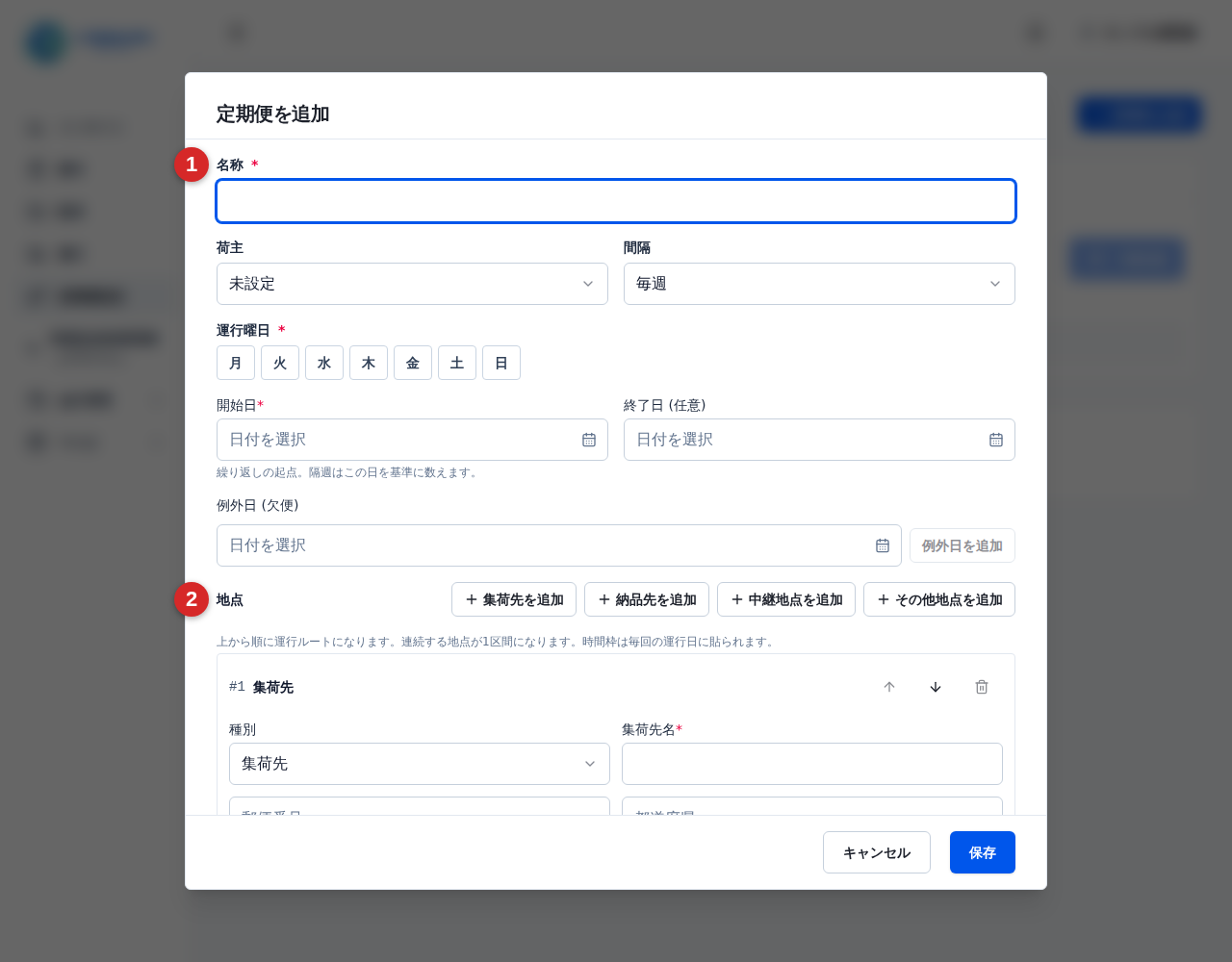
-
各地点の住所と時間枠を入力します。
-
内容を確認して保存します。
案件を生成する
Section titled “案件を生成する”- 定期便設定の一覧で、対象の定期便を選択します。
- 案件を生成を開きます。
- 開始日と終了日を指定します。
- 作成予定、生成済み、例外日を確認します。
- 内容に問題がなければ案件を生成します。
生成済みの案件は残ります。定期便テンプレートを変更しても、すでに生成済みの案件が自動で書き換わるわけではありません。必要に応じて、生成済み案件を個別に確認してください。
登録時のポイント
Section titled “登録時のポイント”- 名称は、荷主名、曜日、主要区間が分かる形にします。
- 隔週運行の場合は、開始日が繰り返しの基準になります。
- 祝日や荷主都合の欠便日は、例外日として登録します。
- 地点は上から順に運行ルートになります。連続する地点が1区間になります。
- 定期便から作成した案件も、通常の案件と同じように委託、配車、運行実績へ進みます。
生成できない場合
Section titled “生成できない場合”- 有効な定期便設定か確認します。
- 開始日と終了日の指定が正しいか確認します。
- 対象期間に運行曜日が含まれているか確認します。
- すでに同じ日付の案件が生成済みでないか確認します。
- 定期便を管理できる権限があるか確認します。
生成後の案件確認は、案件を作成すると同じ観点で行います。