初期マスタを整備する
T4 OSでは、取引先、車両、ドライバーなどのマスタを先に整えると、案件作成、配車、運行実績、収支、帳票確認までの動作確認が進めやすくなります。
この記事では、自社主導でT4 OSを使い始める管理者向けに、初期マスタを整備する順序を説明します。会社情報、メンバー、権限の設定がまだの場合は、先に初期設定の流れを確認してください。
- 管理者またはマスタを更新できる権限でログインしている
- 利用する事業所が選択されている
- 直近で利用する荷主、委託先、車両、ドライバーの情報を用意している
-
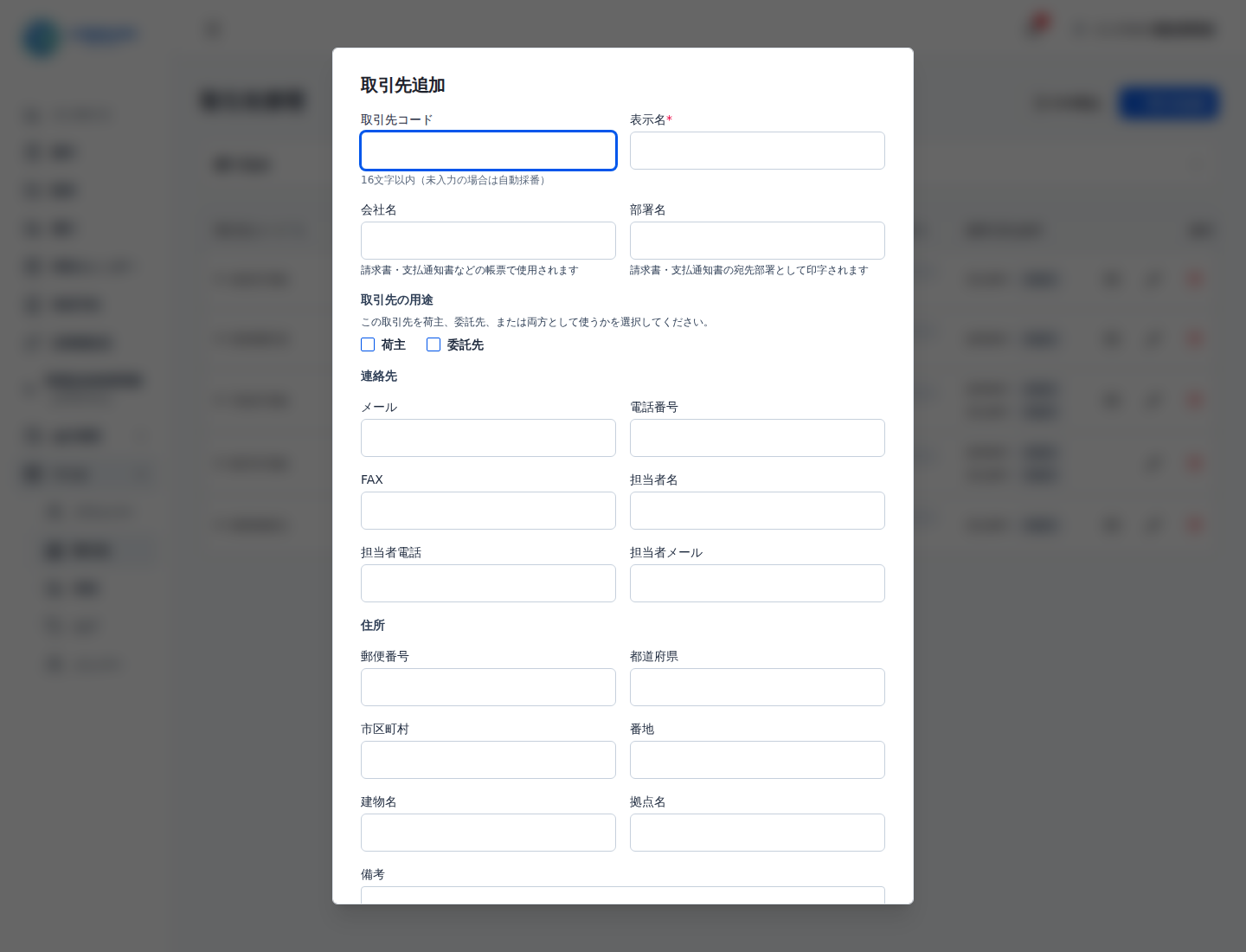
取引先を登録します。
取引先管理を開き、取引先追加から登録します。表示名、取引先の用途、連絡先、住所を入力します。荷主として使う相手は荷主、委託先として使う相手は委託先を選択します。
-
取引先の事業者属性と請求・支払条件を確認します。
実運送体制管理簿や支払確認に使う取引先は、事業者区分、許可・登録番号、確認状態を必要に応じて入力します。請求書や支払明細書を使う場合は、請求条件、支払条件も確認します。
-
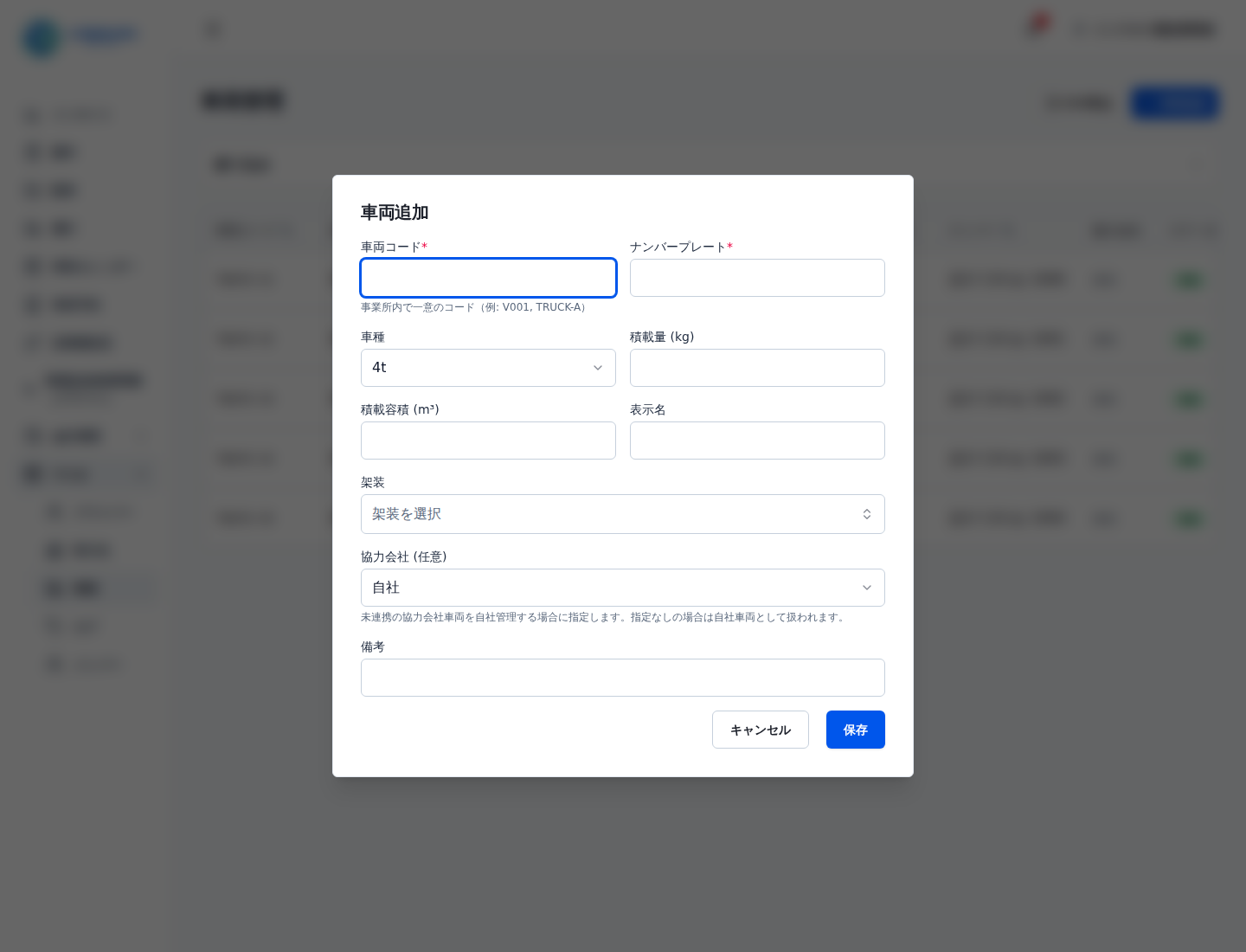
車両を登録します。
車両管理を開き、車両追加から登録します。車両コード、ナンバープレート、車種を入力します。配車判断に使う場合は、積載量、積載容積、架装も入力します。
-
協力会社の車両を区別します。
未連携の協力会社車両を自社で管理する場合は、車両の協力会社を選択します。自社車両として扱う場合は、自社のまま保存します。
車両登録の詳しい手順は、車両を登録・管理するを確認してください。
-
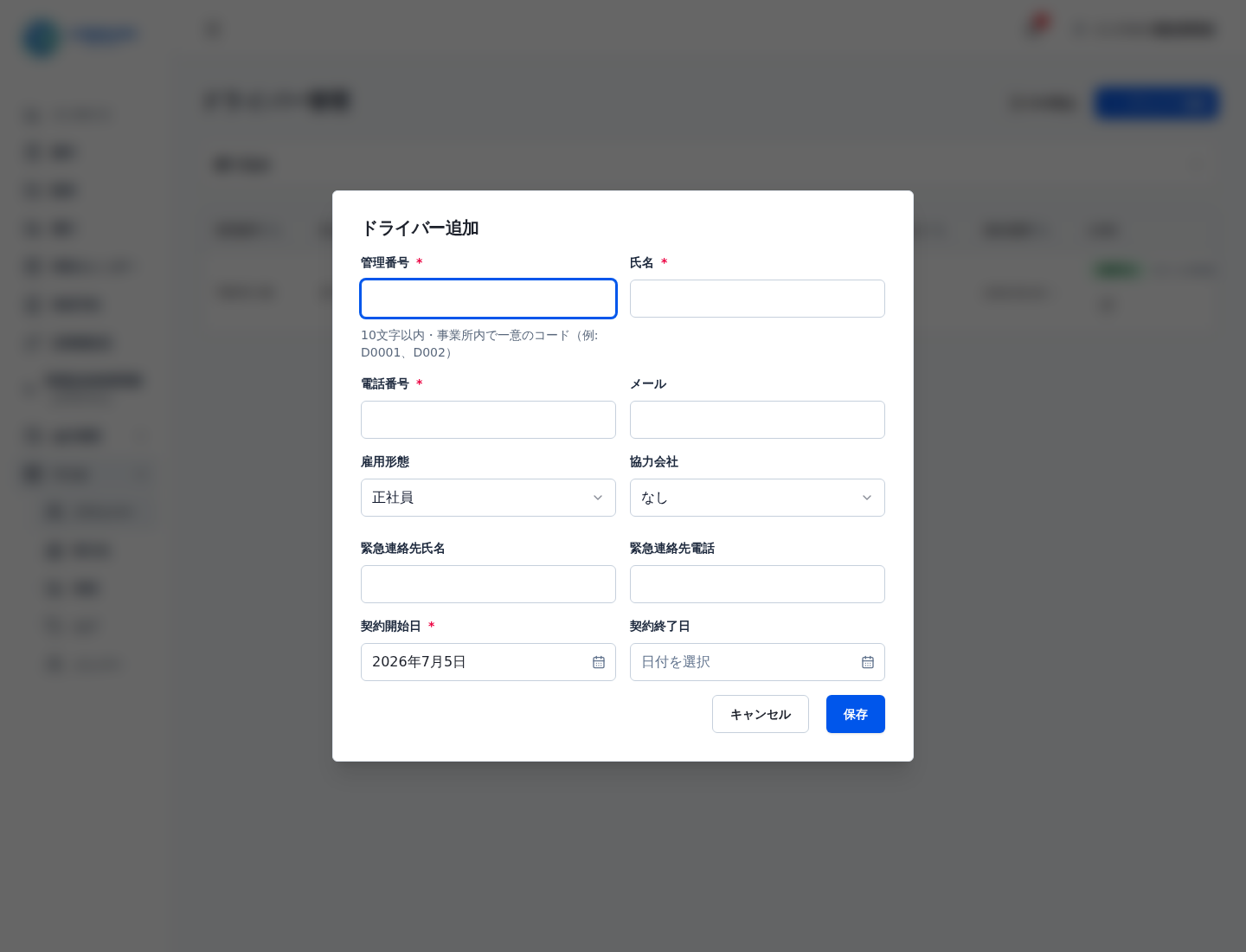
ドライバーを登録します。
ドライバー管理を開き、ドライバー追加から登録します。管理番号、氏名、電話番号、雇用形態、契約開始日を入力します。協力会社に所属するドライバーを自社で管理する場合は、協力会社も選択します。
ドライバー登録の詳しい手順は、ドライバーを登録・管理するを確認してください。
-
タグとメンバーの利用範囲を確認します。
案件や運行を分類したい場合は、タグ管理でタグを整えます。タグは増やしすぎず、緊急、チャーター、混載、温度管理、時間厳守など、検索や配車判断に使うものを中心にします。
メンバーごとの表示範囲や更新権限も確認します。詳しくは、権限と事業所スコープを確認してください。
-
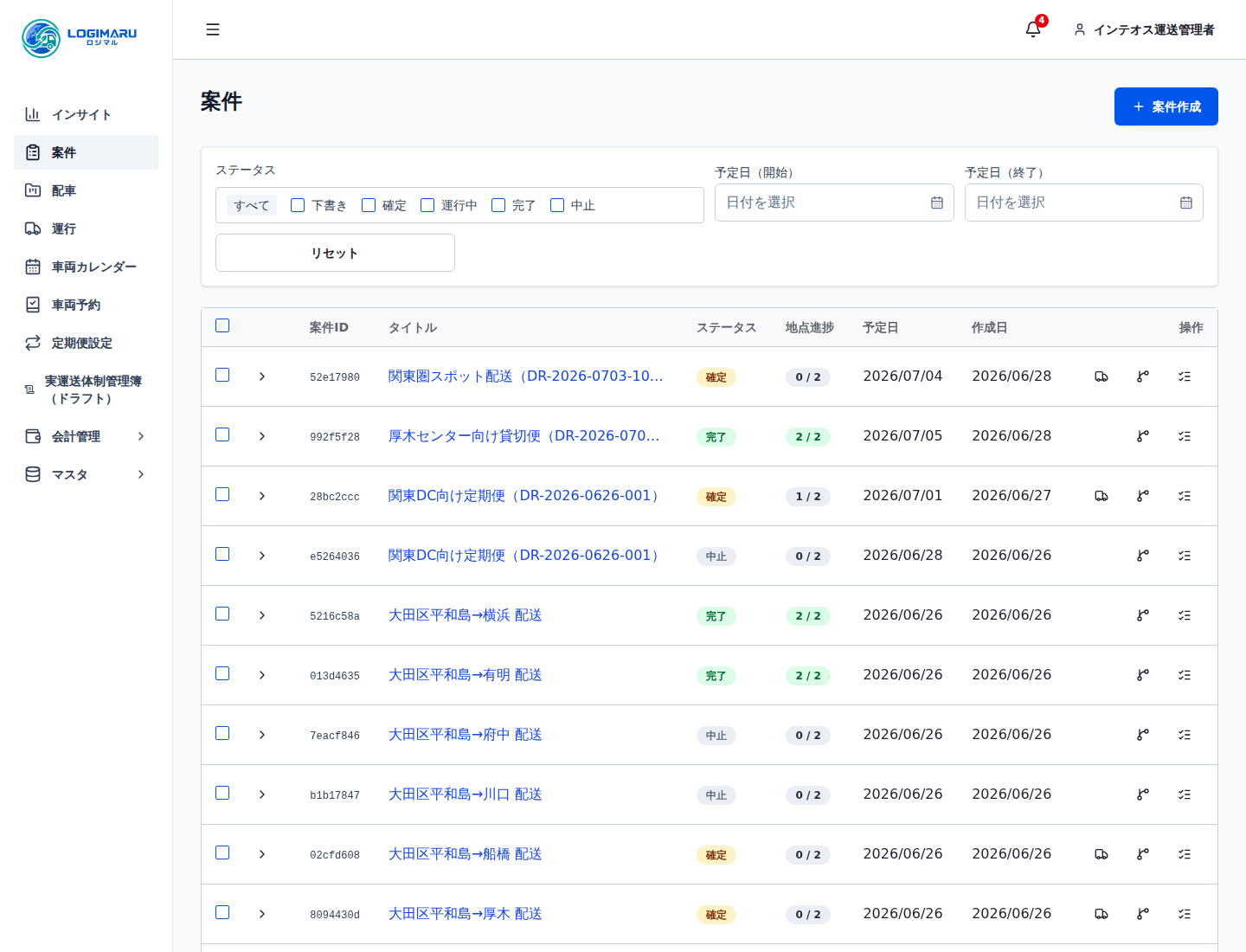
代表的な案件を作成します。
案件を1件作成し、登録した取引先、地点、車両、ドライバーを選択できるか確認します。実際の業務に近い定期便、貸切便、スポット便、外注を含む案件を使うと、不足しているマスタを見つけやすくなります。
-
後続画面で不足を確認します。
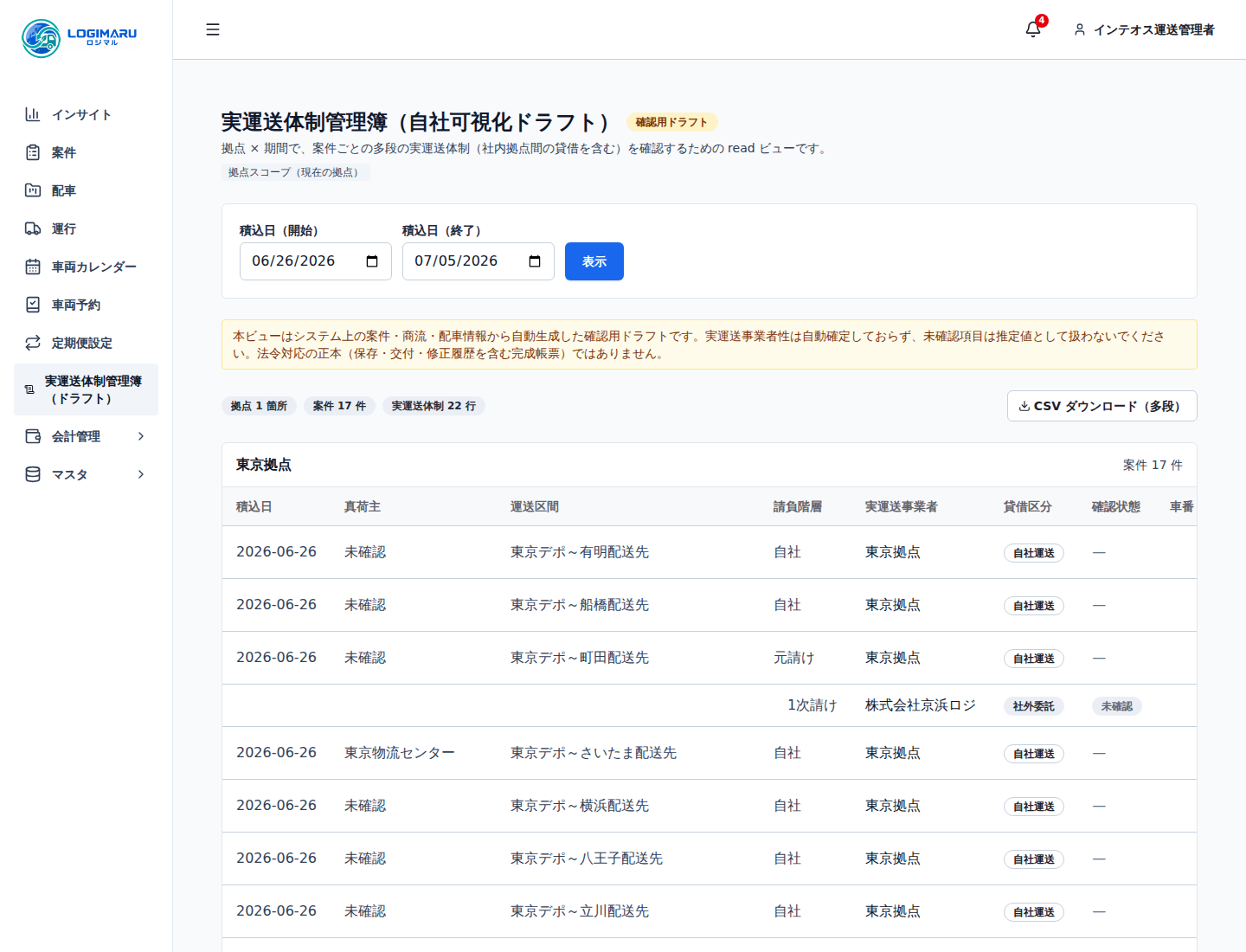
配車、運行実績、収支管理、実運送体制管理簿を確認します。取引先名、車両、ドライバー、請負階層、確認状態などに未入力や未確認があれば、マスタまたは案件情報を修正します。
登録時の考え方
Section titled “登録時の考え方”| マスタ | 最初に整える項目 | 後から効く画面 |
|---|---|---|
| 取引先 | 表示名、用途、連絡先、事業者属性 | 案件、委託、請求書、支払明細書、実運送体制管理簿 |
| 車両 | 車両コード、ナンバープレート、車種、架装 | 配車、運行、空車情報 |
| ドライバー | 管理番号、氏名、電話番号、契約期間 | 配車、運行実績 |
| タグ | 現場で検索に使う分類 | 案件、運行、一覧検索 |
| メンバー・権限 | 担当業務、事業所スコープ、更新権限 | すべての業務画面 |
すべてのマスタを初日に完成させる必要はありません。まずは直近で使う取引先、車両、ドライバーを登録し、代表案件で動作を確認します。
よくあるつまずき
Section titled “よくあるつまずき”配車で車両やドライバーを選択できない
Section titled “配車で車両やドライバーを選択できない”車両またはドライバーが対象事業所で利用できる状態か確認します。あわせて、対象案件が配車できる状態になっているか確認します。
請求・支払の候補が期待どおりに出ない
Section titled “請求・支払の候補が期待どおりに出ない”取引先の請求条件、支払条件、案件の金額、運行実績を確認します。請求担当者に必要な権限があるかも確認してください。
実運送体制管理簿に未確認が残る
Section titled “実運送体制管理簿に未確認が残る”委託先の事業者属性、実運送事業者の名称、車両、ドライバー、請負階層を確認します。制度の考え方は、実運送体制管理簿はなぜ必要かも確認してください。