車両を登録・管理する
車両管理では、配車、運行、空車情報で利用する車両を登録します。
車両コード、ナンバー、車種、架装などを整えておくと、配車時の候補選択や空車共有が進めやすくなります。協力会社の車両を自社で管理する場合も、車両に協力会社を設定して区別できます。
登録前に確認すること
Section titled “登録前に確認すること”- 車両コードの採番ルール
- ナンバープレート
- 車種、積載量、積載容積
- 架装
- 自社車両か、協力会社車両か
- 車両を利用する事業所
-
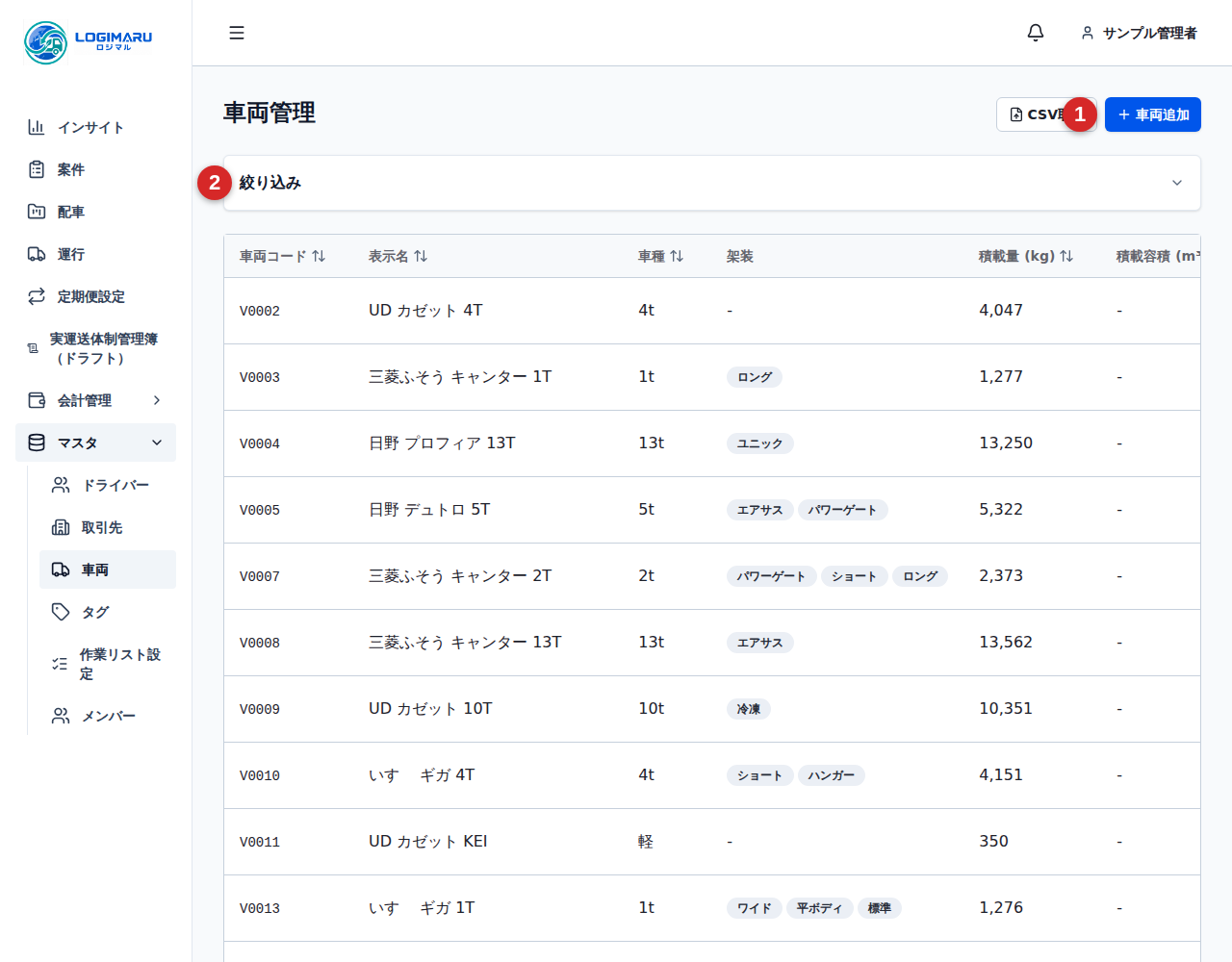
サイドバーのマスタを展開し、車両を開きます。
-
車両追加を開きます。
-
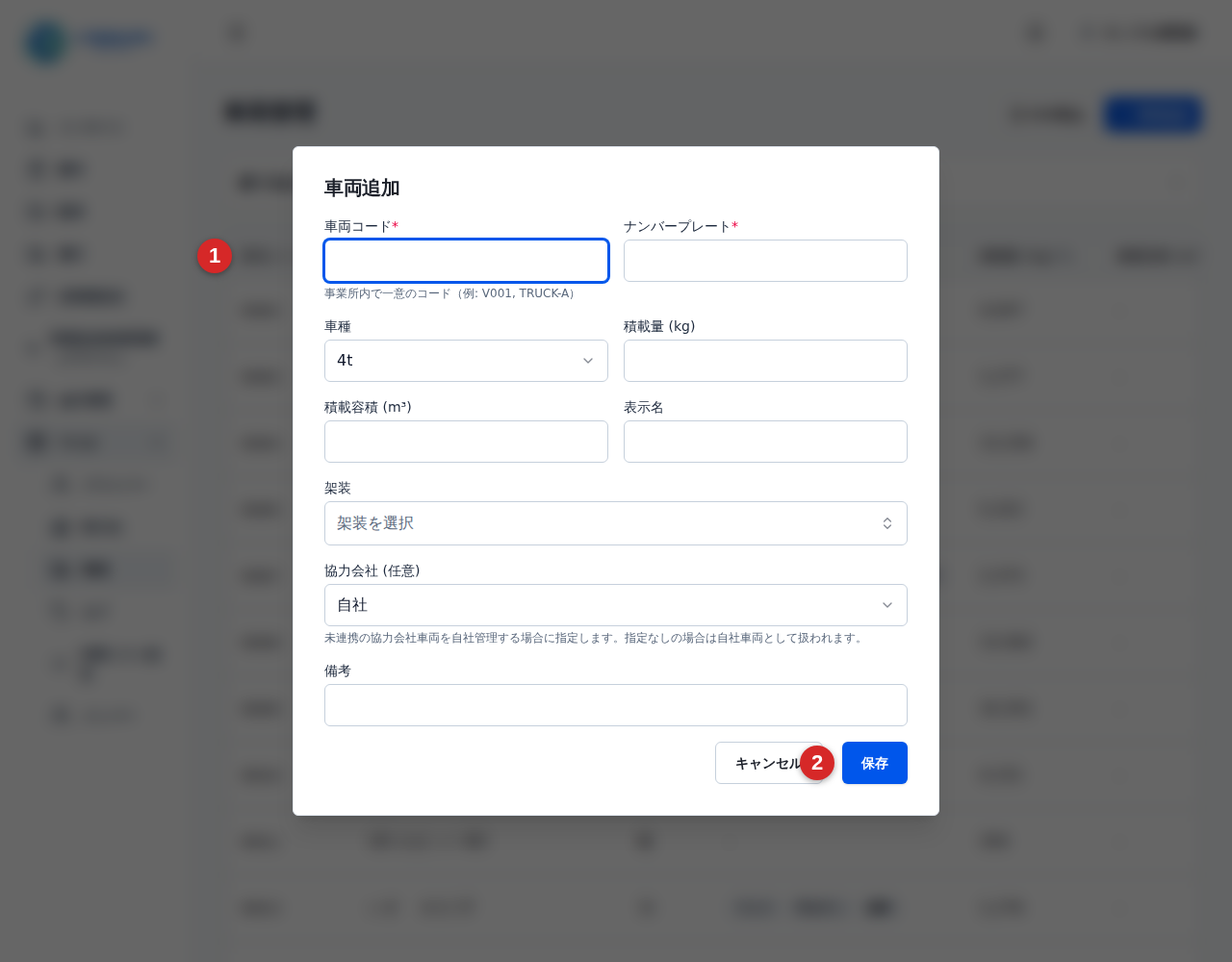
車両コード、表示名、車種、ナンバープレートを入力します。
-
必要に応じて、積載量、積載容積、架装、備考を入力します。
-
協力会社の車両として管理する場合は、協力会社を選択します。
-
内容を確認して保存します。
-
車両一覧で、登録した車両が表示されることを確認します。
登録時のポイント
Section titled “登録時のポイント”- 車両コードは、事業所内で一意になるようにします。
- 配車判断に使う車種、架装、積載量は、できるだけ実態に合わせて入力します。
- 未連携の協力会社車両を自社で管理する場合は、協力会社を設定します。
- 利用しない車両は、削除ではなくステータス変更で管理すると、過去の運行履歴を確認しやすくなります。
CSVで取り込む場合
Section titled “CSVで取り込む場合”車両数が多い場合は、車両CSV取込を利用します。テンプレートを取得し、車両コードをキーに新規作成または更新します。
取込前に、車両コード、ナンバー、車種の表記が重複していないか確認してください。エラーが出た場合は、確認結果の行番号と内容を修正してから再度取り込みます。
車両を選択できない場合
Section titled “車両を選択できない場合”- 車両が有効なステータスか確認します。
- 配車する事業所で登録されているか確認します。
- 車種や架装の条件で絞り込みすぎていないか確認します。
- 同じ時間帯の別運行と重複していないか確認します。
- 車両を閲覧または編集できる権限があるか確認します。
登録後は、車両・ドライバーを割り当てる手順で配車に利用できます。空車を共有する場合は、空車情報を確認するも確認してください。